Visit Narva WordPress juhend
Juhendis käsitleme sisuhalduse põhielemente, mida saab kasutada visitnarva.ee lehel. Lisaks on täiendavalt infot ka videod Breakdance leheehitus moodulist ja Visit Narvale loodud sisuplokkidest.
Üldjoones toimib sisuhaldus suurema osa sisu osas väga sarnaselt. Erandiks on Breakdance leheehitus moodul. Sõltuvalt sisutüübist on sisuobjektidel erinevusi halduses olevates väljades.
Haldus link: https://visitnarva.ee/wp-admin/
Sisuobjektid
- Lehed (Üldlehed nt. avaleht, meist, kontakt)
- Postitused (Uudised)
- Majutused
- Konverentsiruumid
- Söök ja jook
- Aktiviteedid (Mida teha)
- Sündmused ja üritused (osaliselt automaatne andmevahetus)
Postitused, majutused, konverentsiruumid, söök ja jook, sündmused, aktiviteedid on kõik väga sarnased halduse poolelt.
Visit Narva teema seade
Visit Narva menüü haldamine
Lehtede Visit Narva sisumoodul
Vaata juhendit (lisamisel)
Tõlkimine
Leheehitusmooduli Breakdance kasutamine
Ametlikud juhendid - https://breakdance.com/learn/
Vaata lähemalt (lisamisel)
Sisuobjektid
Lehtede haldamine
Lehtede halduses saab hallata kõiki sisulehti, mis ei ole konkreetsed objektid. Näiteks Avaleht, Meist, Kontakt, Bränding, Transport jms.
Lehtede haldamiseks on võimalus kasutada WordPressi enda vaikimisi redaktorit, loodud rätseplahendusel haldust ja lisaks ka Breakdance leheehitus moodulit.
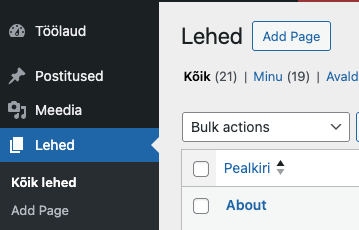
Lehti saab hallata:
Lehed -> Kõik lehed
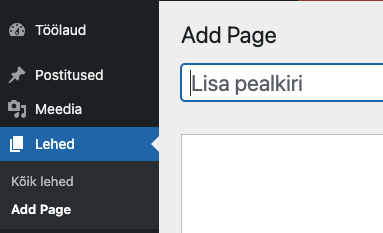
Lehti saab lisada:
Lehed -> Add page
Paigutuse (Layout valik)
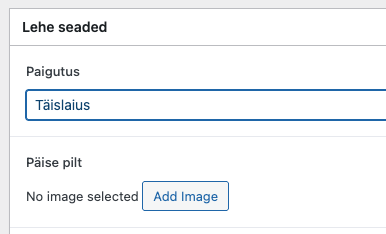
Kõige olulisem on teha esmalt paigutuse valik. Valikus on kolm võimalust -
- Tavaline
- Täislaius
Need natuke erinevad üksteisest. Toon siia näited erinevusest:
Tavalise paigutuse puhul kuvatakse vasakule küljele navigatsioon, mis sõltub lehekülgede struktuurist.
Täislaiuse puhul navigatsiooni ei kuvata.
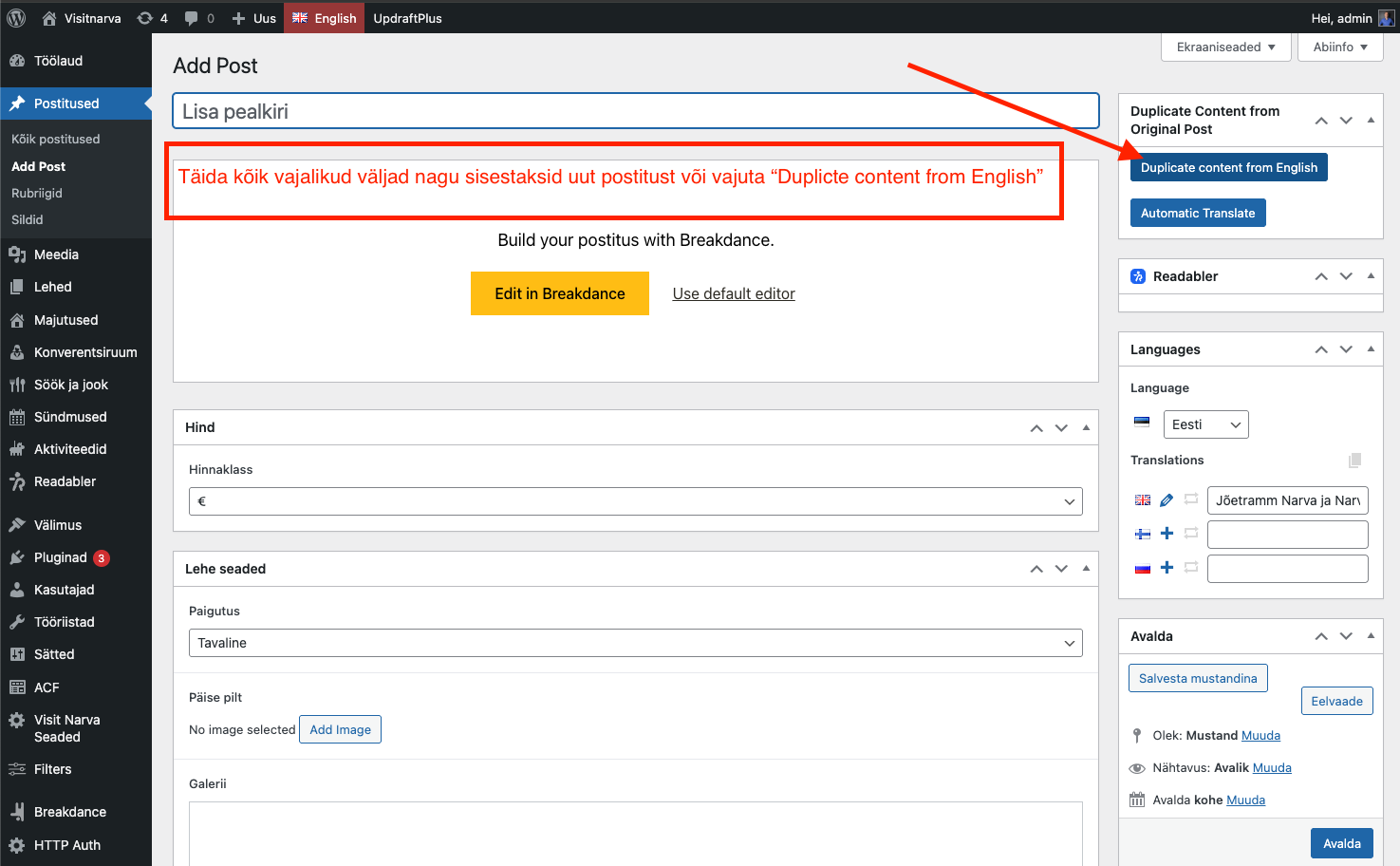
Postitused (Uudised)
Postitused lehel saab hallata uudiseid. Uudistele saab määrata ka klassifikaatorit (kategooriat) "Rubriigid". Kuigi rubriikide kasutust ei ole hetkel disainis ettenähtud, võib tuleviku mõttes seda siiski kasutada. Rubriik võib olla nt. "Olulisemad teadaanded", "Sport" vm.
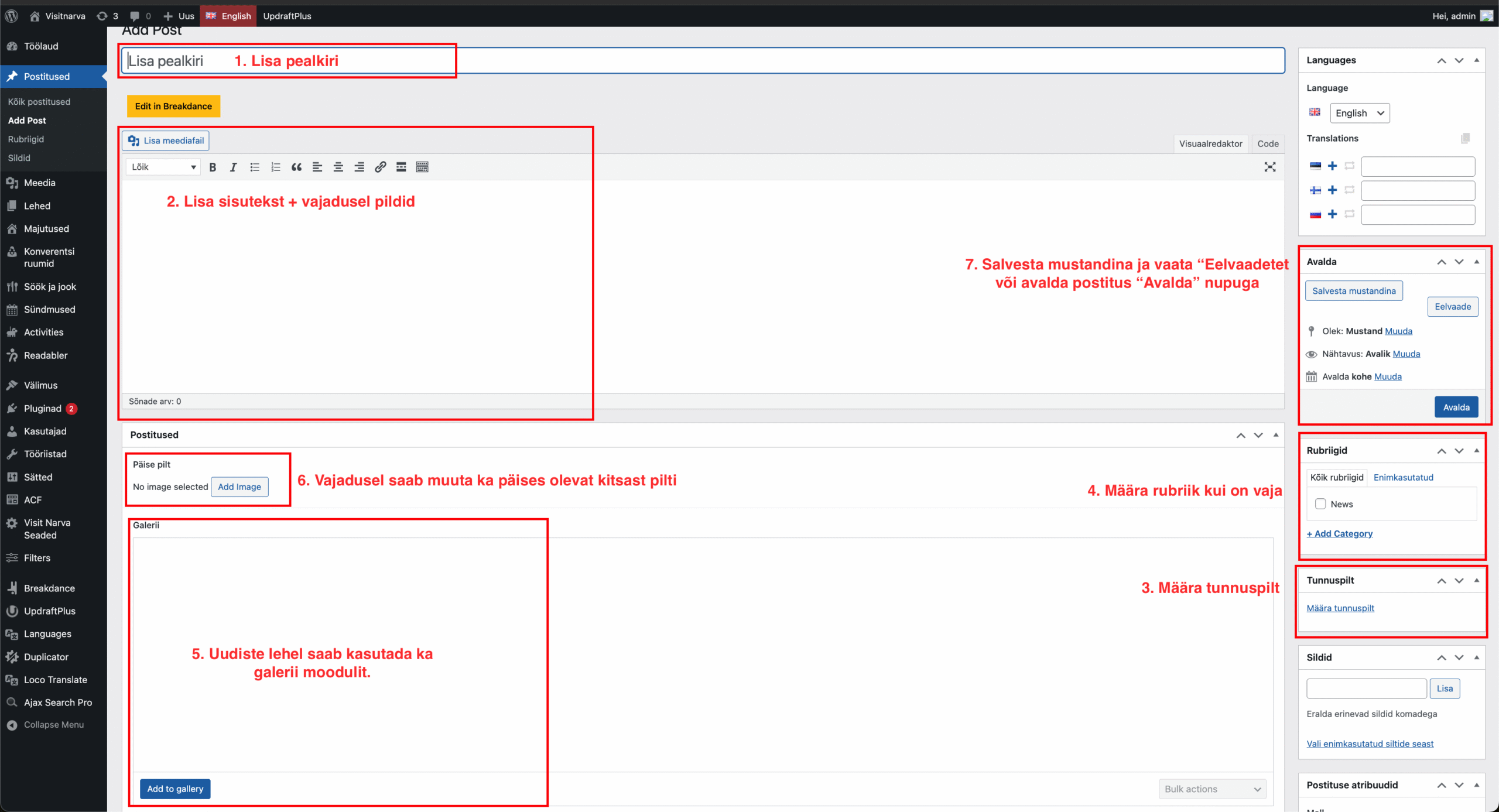
Uue uudised lisamiseks vajutada "Add post". Seda saab teha kohe "Postitused" alammenüüst või vajutades "Kõik postitused" lingile ja vajutades paremalt ekraanilt nuppu.
Klassifikaatoreid
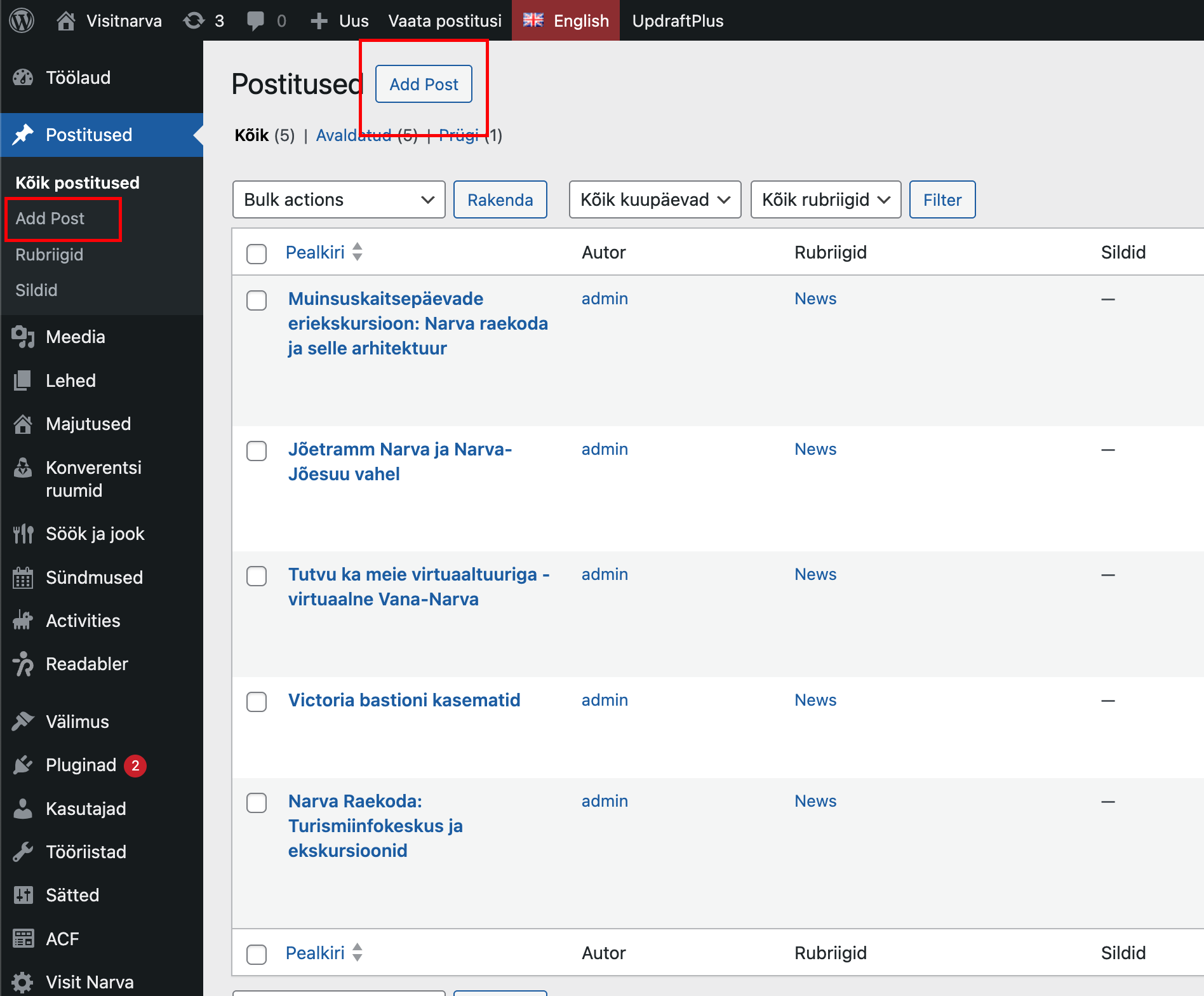
Uudise lisamiseks on vajalik ära täita väljad (*).
- Pealkiri (*)
- Sisutekst (*)
- Tunnuspilt (*) (kuvatakse uudiste lehel uudise pildina)
- Rubriik (hetkel ei ole otsest kasutust)
- Galerii (valikuline, ilmub postituse üla osas)
- Päise pilt (valikuline) Päises olevat kitsas pilti saab muuta, muuljuhul kuvatase üldpilti
- Salvesta mustandina, Eelvaade ja Avaldamine.
8. Viited (valikuline)(linke kuvatakse postituse all)

Video
Majutused
Majutused objekti tüübilt saab hallata majutusasutusi. Majutustel saab määrata ka klassifikaatorit (kategooriat) "Majutuse tüübid". Majutuse tüübid saavad olla nt. Hotel, Guest house vm.
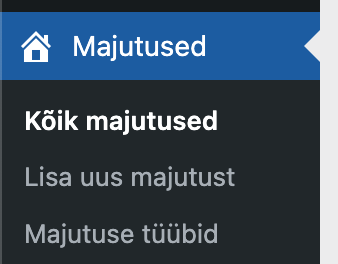
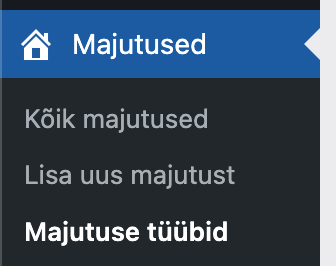
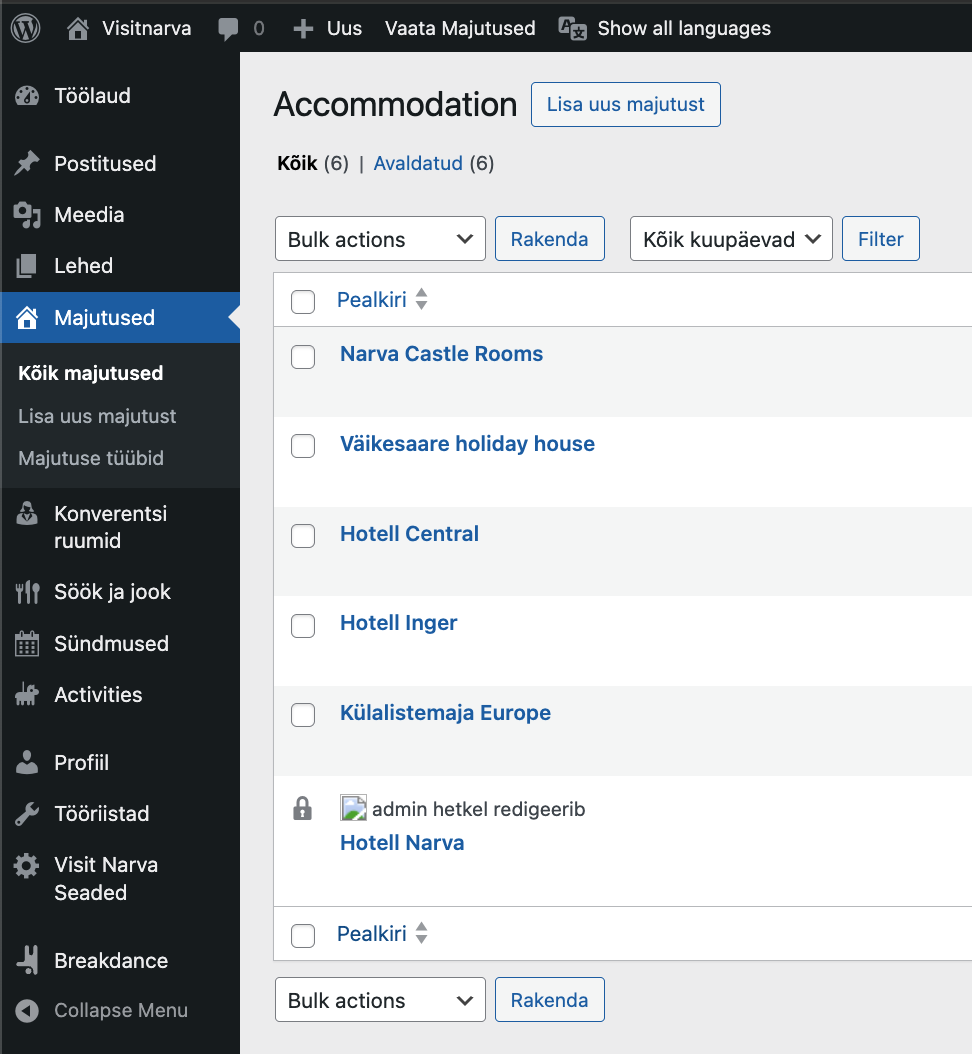
Majutuse lisamiseks vajutada "Lisa majutus". Seda saab teha kohe "Majutused" alammenüüst või vajutades "Kõik majutused" lingile ja vajutades paremalt ekraanilt nuppu "Lisa majutus".
Klassifikaatoreid "Majutuse tüübid" saab hallata klikkides menüüst "Majutus" - "Majutuse tüübid". Majutuse tüüpi saab määrata juba otse konkreetse majutuse alt.
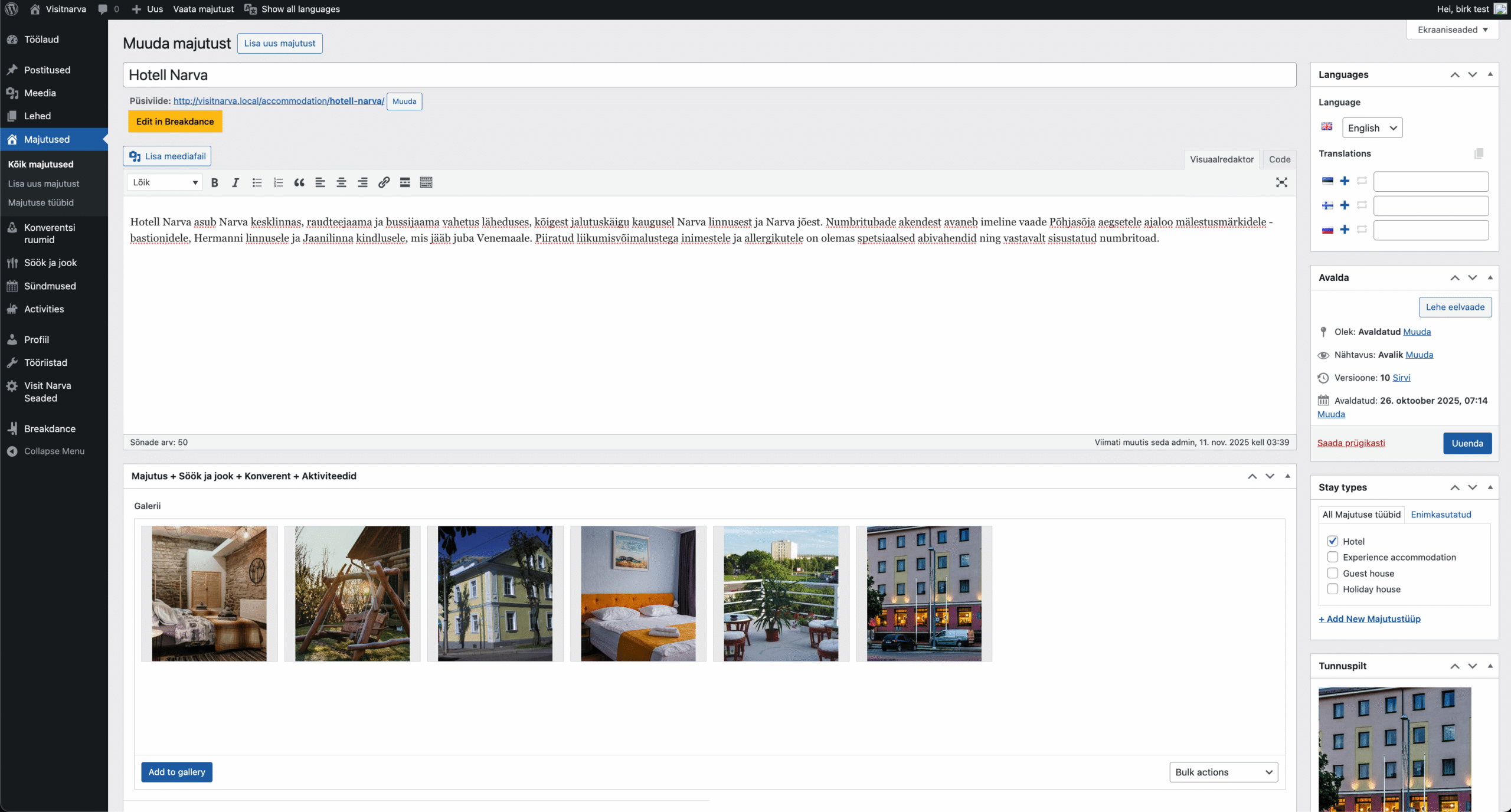
Majutuse lisamiseks on vajalik ära täita väljad (*).
- Pealkiri (*)
- Sisutekst (*)
- Tunnuspilt (*) (kuvatakse objekti lehel pildina)
- Majutuse tüüp (hetkel ei ole otsest kasutust)
- Galerii (valikuline, ilmub majutuse üla osas)
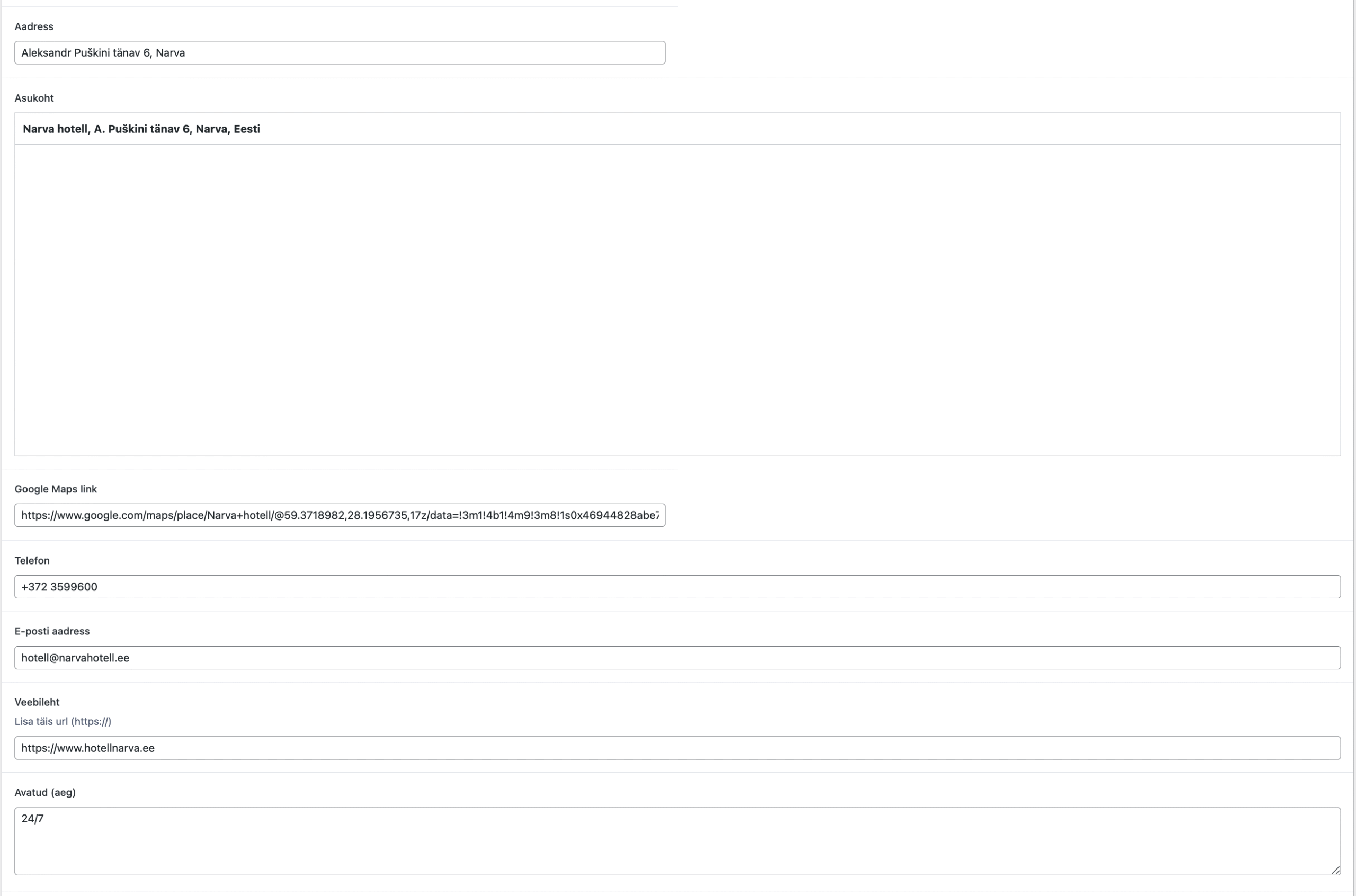
- Aadress (valikuline) - majutusaadress vabasvormis. Võib sisaldada ka juhendit vms. infot.
- Asukoht (*) - määra googlis täpne aadress
- Google maps link (valikuline) - siia kopeerida viide Google mapsi, milles saad kopeerides google mapsi link aadressiribalt kui otsid midagi maps.google.com-is. Nt.
https://www.google.com/maps/place/Narva+hotell/...... - Telefon (valikuline) - majutusasutuse telefoni nr.
- E-posti aadress (valikuline) - masjutusasutuse e-posti aadress
- Veebileht (valikuline) - majutusasutuse veebileht
- Avatud aeg (valikuline) - majutusasutus avatud
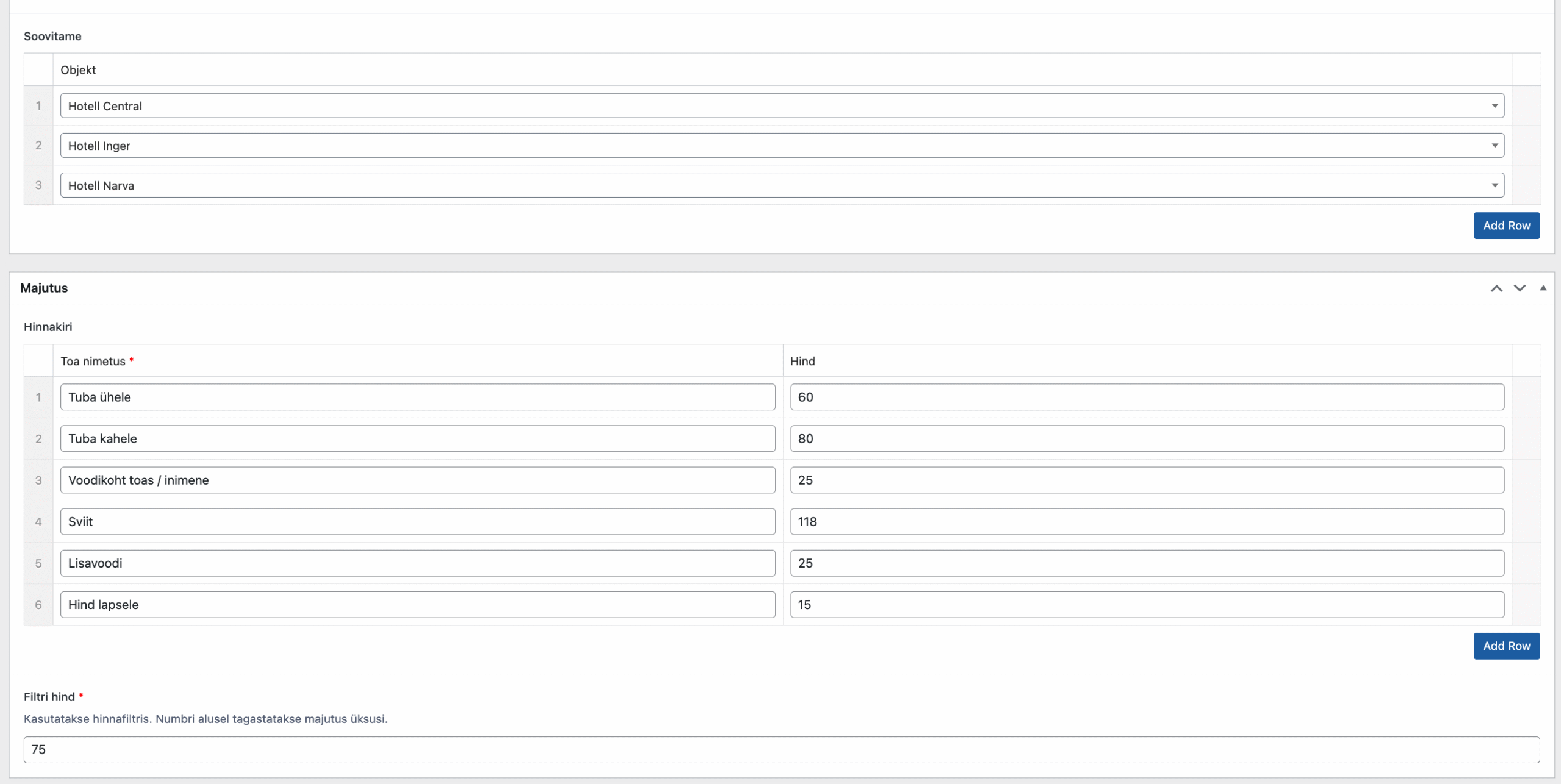
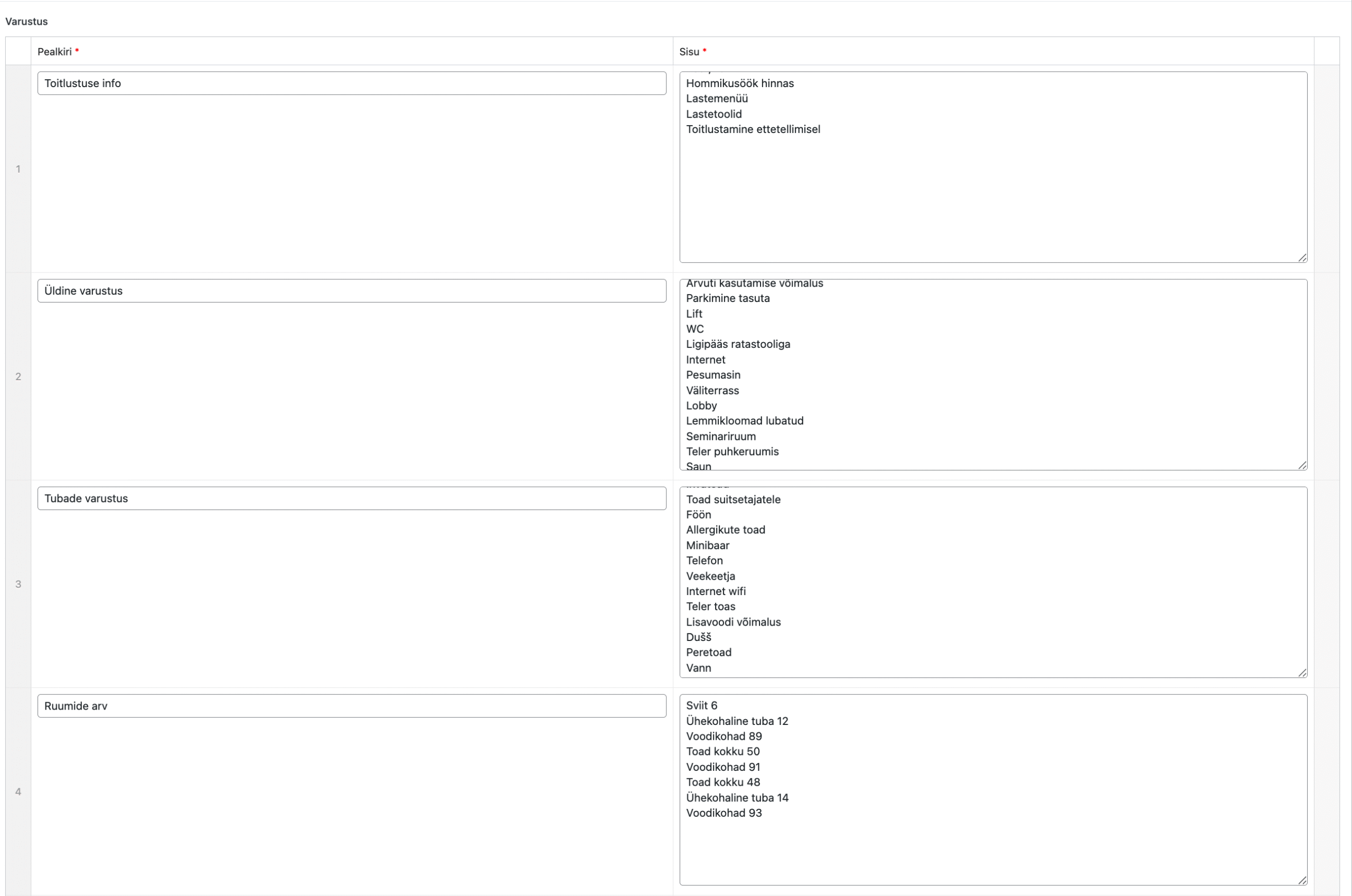
- Varustus (valikuline) - majutusasutuse võimalikud lisad, võimalused
- Soovitame (valikuline) - majutusvaates "soovitame" sektsioonis kuvatavad majutusasutused
- Päise pilt (valikuline) Päises olevat kitsas pilti saab muuta, muuljuhul kuvatase üldpilti
Video
Konverentsiruumid
Konverentsiruumide objekti tüübilt saab hallata konverentsiruume. Konverentsiruumidel klassifikaatorid puuduvad.
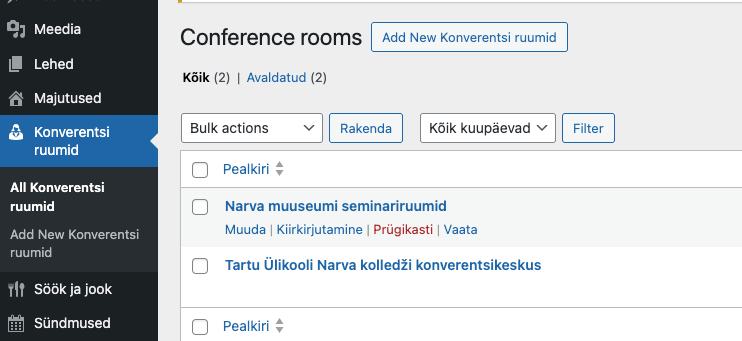
Konverentsiruumi lisamiseks vajutada "Lisa Konverentsiruum". Seda saab teha kohe "Konverentsiruumid" alammenüüst või vajutades "Kõik Konverentsiruumid" lingile ja vajutades paremalt ekraanilt nuppu "Lisa Konverentsiruum".
Konverentsiruumi lisamiseks on vajalik ära täita väljad (*).
- Pealkiri (*)
- Sisutekst (*)
- Tunnuspilt (*) (kuvatakse objekti lehel pildina)
- Galerii (valikuline, ilmub objektilehe üla osas)
- Aadress (valikuline) - konverentsiruumi aadress vabasvormis. Võib sisaldada ka juhendit vms. infot.
- Asukoht (*) - määra googlis täpne aadress
- Google maps link (valikuline) - siia kopeerida viide Google mapsi, milles saad kopeerides google mapsi link aadressiribalt kui otsid midagi maps.google.com-is. Nt.
https://www.google.com/maps/place/Narva+hotell/...... - Telefon (valikuline) - konverentsiruumi telefoni nr.
- E-posti aadress (valikuline) - konverentsiruumi e-posti aadress
- Veebileht (valikuline) - konverentsiruumi veebileht
- Avatud aeg (valikuline) - konverentsiruumi avatud
- Varustus (valikuline) - konverentsiruumi võimalikud lisad, võimalused
- Soovitame (valikuline) - konverentsiruumi detailvaates "soovitame" sektsioonis kuvatavad konverentsiruumid
- Päise pilt (valikuline) Päises olevat kitsas pilti saab muuta, muuljuhul kuvatase üldpilti
Video
Söök ja jook
Söök ja jook objekti tüübilt saab hallata kõik restorane, baare, pubisid jms. asutusi. Söök ja jook saab määrata ka klassifikaatorit (kategooriat) "Söök ja jook tüübid". Objektide tüübid saavad olla nt. "Restoran", "Pubi" jne.
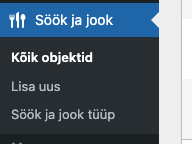
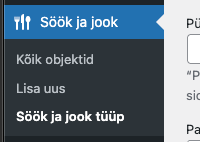
Söök ja jook objekti lisamiseks vajutada "Lisa objekt". Seda saab teha kohe "Söök ja jook" alammenüüst või vajutades "Kõik objektid" lingile ja vajutades paremalt ekraanilt nuppu "Lisa uus".
Klassifikaatoreid "Söök ja jook tüübid" saab hallata klikkides menüüst "Söök ja jook" - "Söök ja jook tüübid". Söök ja jook tüüpi saab määrata juba otse konkreetse objekti alt.
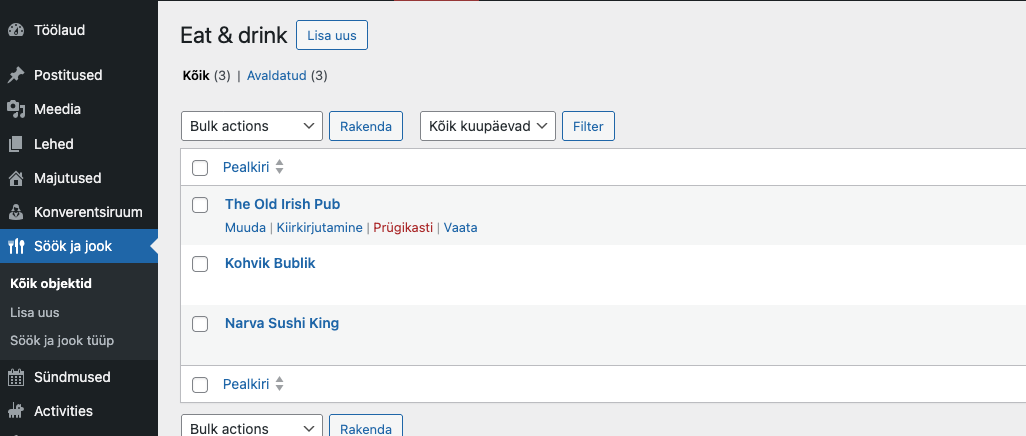
Söök ja jook objektide lisamiseks on vajalik ära täita väljad (*).
- Pealkiri (*)
- Sisutekst (*)
- Tunnuspilt (*) (kuvatakse objekti lehel pildina)
- Galerii (valikuline, ilmub objekti lehel üla osas)
- Aadress (valikuline) - objekti aadress vabasvormis. Võib sisaldada ka juhendit vms. infot.
- Asukoht (*) - määra googlis täpne aadress
- Google maps link (valikuline) - siia kopeerida viide Google mapsi, milles saad kopeerides google mapsi link aadressiribalt kui otsid midagi maps.google.com-is. Nt.
https://www.google.com/maps/place/Narva+hotell/...... - Telefon (valikuline) - objekti telefoni nr.
- E-posti aadress (valikuline) - objekti e-posti aadress
- Veebileht (valikuline) - objekti veebileht
- Avatud aeg (valikuline) - objekti avatud aeg
- Varustus (valikuline) - objekti võimalikud lisad, võimalused
- Soovitame (valikuline) - objekti detailvaates "soovitame" sektsioonis kuvatavad konverentsiruumid
- Päise pilt (valikuline) Päises olevat kitsas pilti saab muuta, muuljuhul kuvatase üldpilti
Video
Aktiviteedid
Aktiviteedid objekti tüübilt saab hallata kõik "Mida teha" objekte. Aktiviteedid saab määrata ka klassifikaatorit (kategooriat) "Aktiviteedid tüüp". Aktiviteetide objektide tüübid saavad olla nt. "Giidid", "Loodus", "Ajalugu" jms.
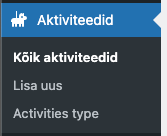
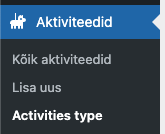
Aktiviteedid objekti lisamiseks vajutada "Lisa uus". Seda saab teha kohe "Aktiviteedid" alammenüüst või vajutades "Kõik aktiviteedid" lingile ja vajutades paremalt ekraanilt nuppu "Lisa uus".
Klassifikaatoreid "Aktiviteedid tüübid" saab hallata klikkides menüüst "Aktiviteedid" - "Aktiviteedid tüübid".
Aktiviteedid tüüpi saab määrata juba otse konkreetse objekti alt.
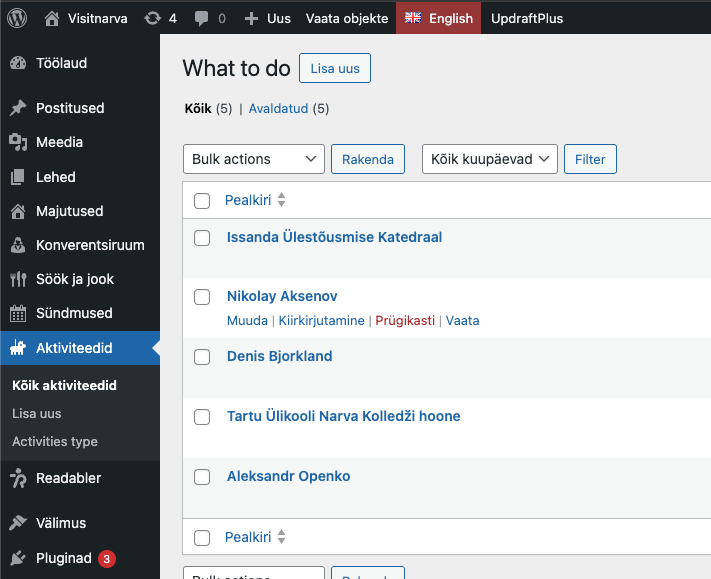
Aktiviteedid objektide lisamiseks on vajalik ära täita väljad (*).
- Pealkiri (*)
- Sisutekst (*)
- Tunnuspilt (*) (kuvatakse objektilehel pildina)
- Galerii (valikuline, ilmub obejktilehel üla osas)
- Aadress (valikuline) - objekti aadress vabasvormis. Võib sisaldada ka juhendit vms. infot.
- Asukoht (*) - määra googlis täpne aadress
- Google maps link (valikuline) - siia kopeerida viide Google mapsi, milles saad kopeerides google mapsi link aadressiribalt kui otsid midagi maps.google.com-is. Nt.
https://www.google.com/maps/place/Narva+hotell/...... - Telefon (valikuline) - objekti telefoni nr.
- E-posti aadress (valikuline) - objekti e-posti aadress
- Veebileht (valikuline) - objekti veebileht
- Avatud aeg (valikuline) - objekti avatud aeg
- Varustus (valikuline) - objekti võimalikud lisad, võimalused
- Soovitame (valikuline) - objekti detailvaates "soovitame" sektsioonis kuvatavad konverentsiruumid
- Päise pilt (valikuline) Päises olevat kitsas pilti saab muuta, muuljuhul kuvatase üldpilti
Video
Sündmused (üritused)
Sündmused objekti tüübilt saab hallata kõik "Sündmused" objekte. Sündmustel saab määrata ka klassifikaatorit (kategooriat) "Sündmuste tüüp". Sündmuste objektide tüübid saavad olla nt. "Lasteprogramm", "Rahvakultuur", "Kogukonna sündmus" jms.
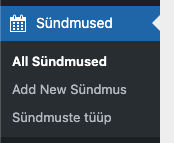
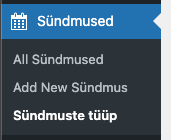
Sündmused objekti lisamiseks vajutada "Lisa uus". Seda saab teha kohe "Sündmused" alammenüüst või vajutades "Kõik sündmused" lingile ja vajutades paremalt ekraanilt nuppu "Lisa uus".
Klassifikaatoreid "Sündmuste tüüp" saab hallata klikkides menüüst "Sündmused" - "Sündmuste tüüp".
Sündmuste tüüpi saab määrata juba otse konkreetse objekti alt.
Sündmused objektide lisamiseks on vajalik ära täita väljad (*).
- Pealkiri (*)
- Sisutekst (*)
- Tunnuspilt (*) (kuvatakse ürituste lehel ürituse pildina)
- Manuaalselt lisatud (juhul kui ei soovi, et see hiljem üle kirjutataks tuleks see ära märkida)
- Facebooki link
- Ürituse veebileht(link)
- Hind
- Soodushind
- Põhipildi URL (ei ole vajalik manuaalse objekti puhul lisada, selle jaoks kasutada tunnuspilti)
- Asukoha nimetus
- Aadress
- Korraldaja
- Läbiviija
- Ürituse grupp
- Ürituse kuupäevad ja ajad
Video
Üldseaded
Üldseaded saab hallata templiidiga seonduvat sisu, mis eksisteerib rohkem kui ühel lehel. Näiteks jaluse sisu, päise sisu (logod jms.)
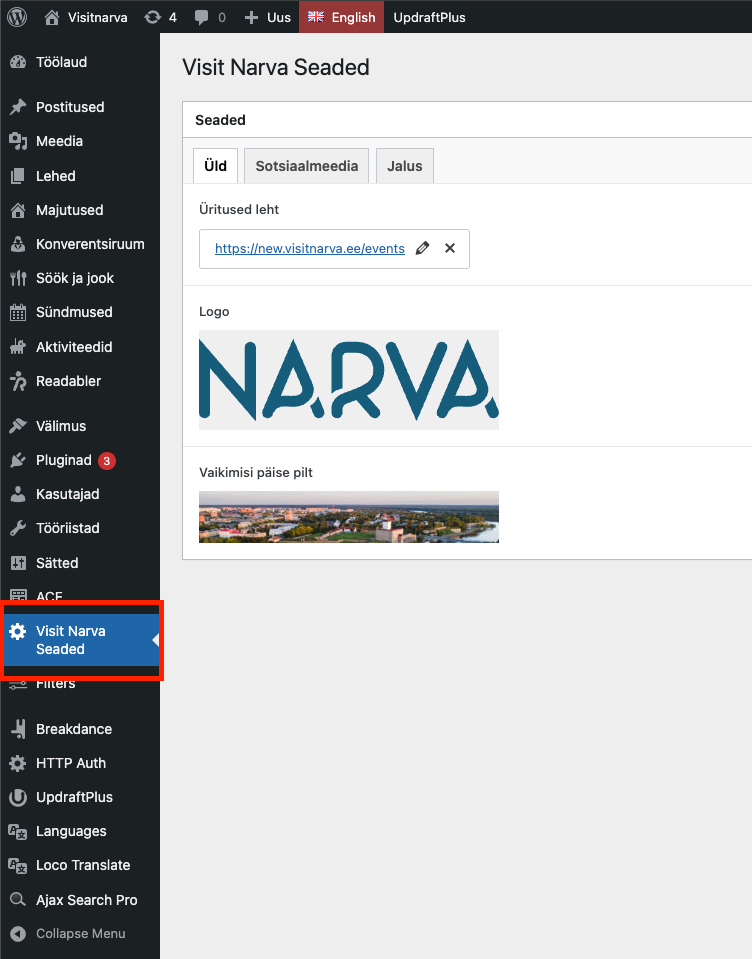
Üldseaded leiab Töölaualt - "Visit Narva Seaded"
https://visitnarva.ee/wp-admin/admin.php?page=visit-narva-seaded
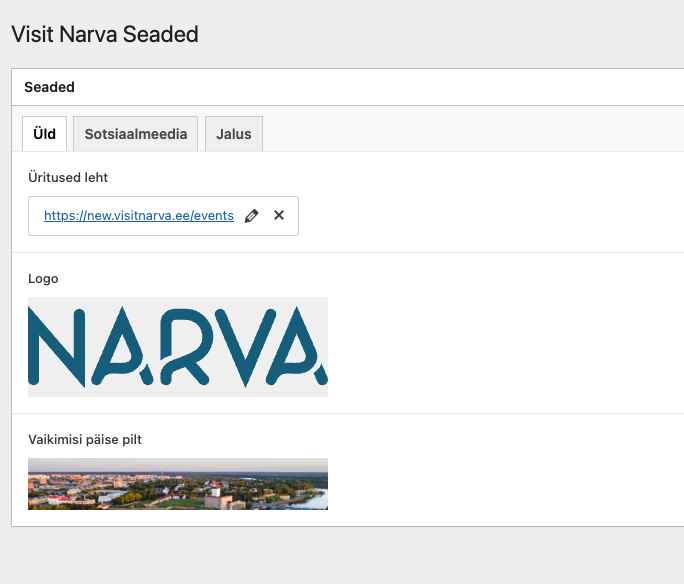
Üldseaded alt saab hallata:
- Üritused leht (punane nupp, mis ilmub päises)
- Logo (lehel kasutatav logo päis/jalus)
- Vaikimisi päise pilt (pilt, mis ilmub igal pool päises menüüde all)
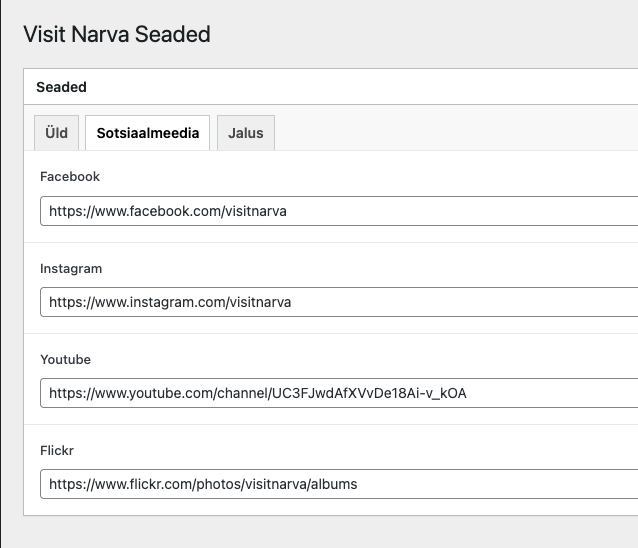
Sotsiaalmeedia alt saab hallata:
Kõiki sotsiaalmeedia linke
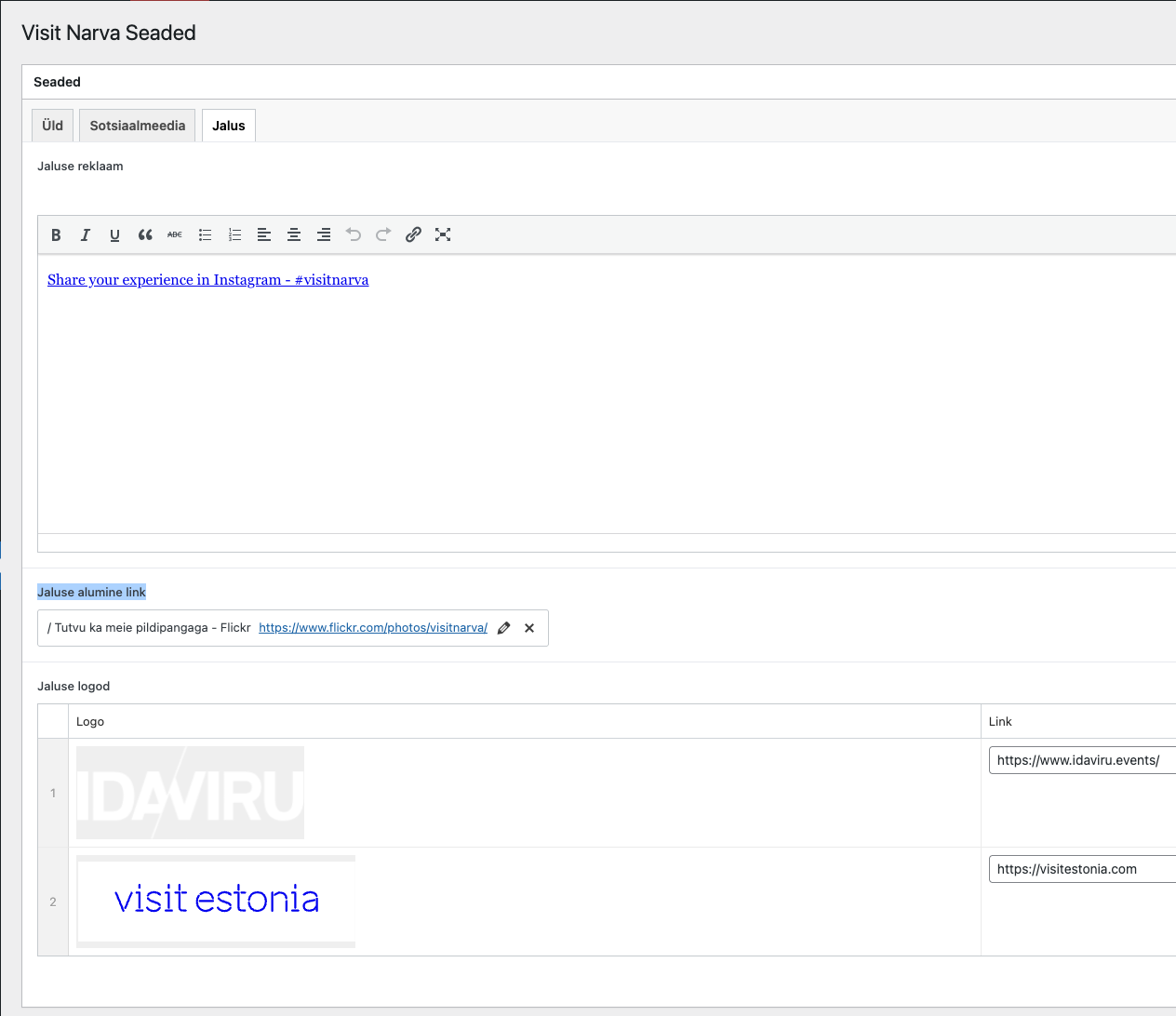
Jalus alt saab hallata:
- Jaluse reklaamriba
- Jaluse linki
- Jaluse logosid
Menüü haldamine
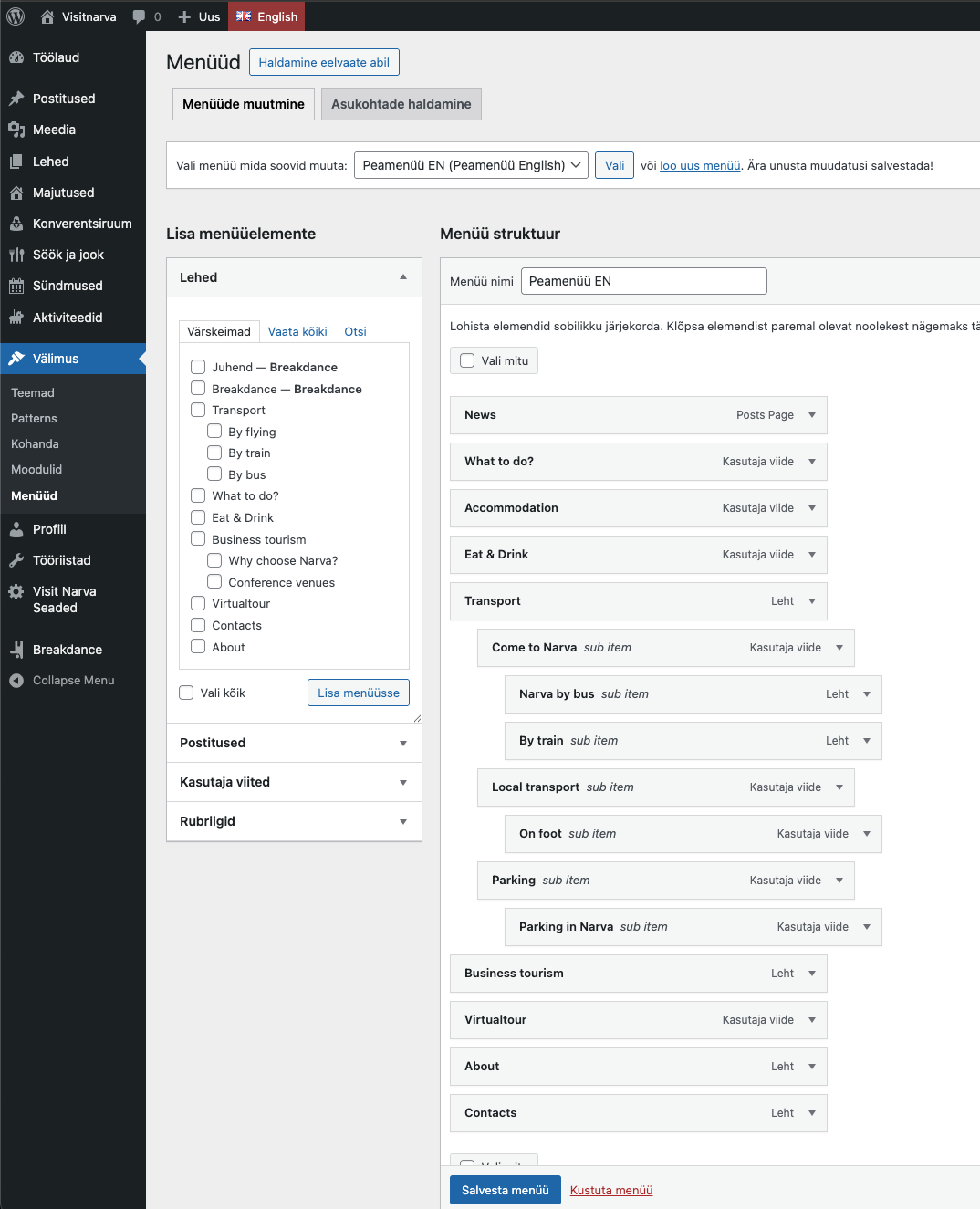
Menüü alt saab hallata veebilehe peamenüüd, mis ilmub päises.

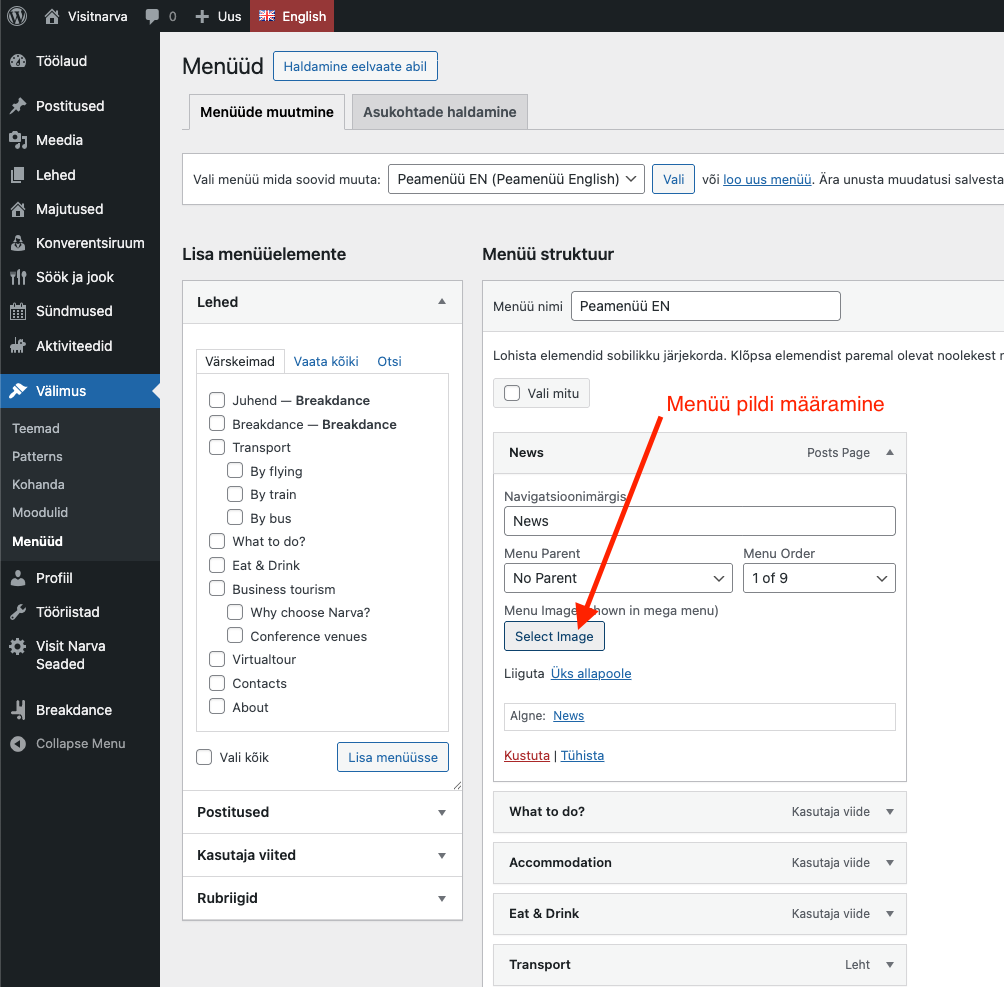
Lisaks saab hallata alamenüüsid ja alamenüüde pilte.
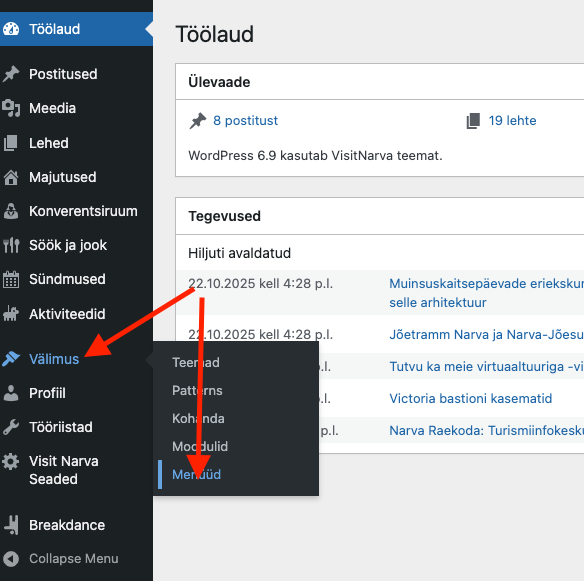
Menüü halduse leiab Töölaualt vasakult menüüst "Välimus - Menüüd" alt.
Tõlkimine
Tõlkimise meetod ja loogika on kõikidel lehtedel, postitustel, seadetel sama.
- Tuleb määrata päisest keel (vaikimisi keel on hetkel inglise k.).
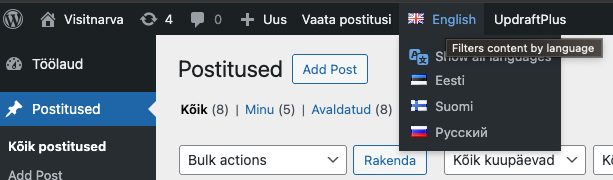
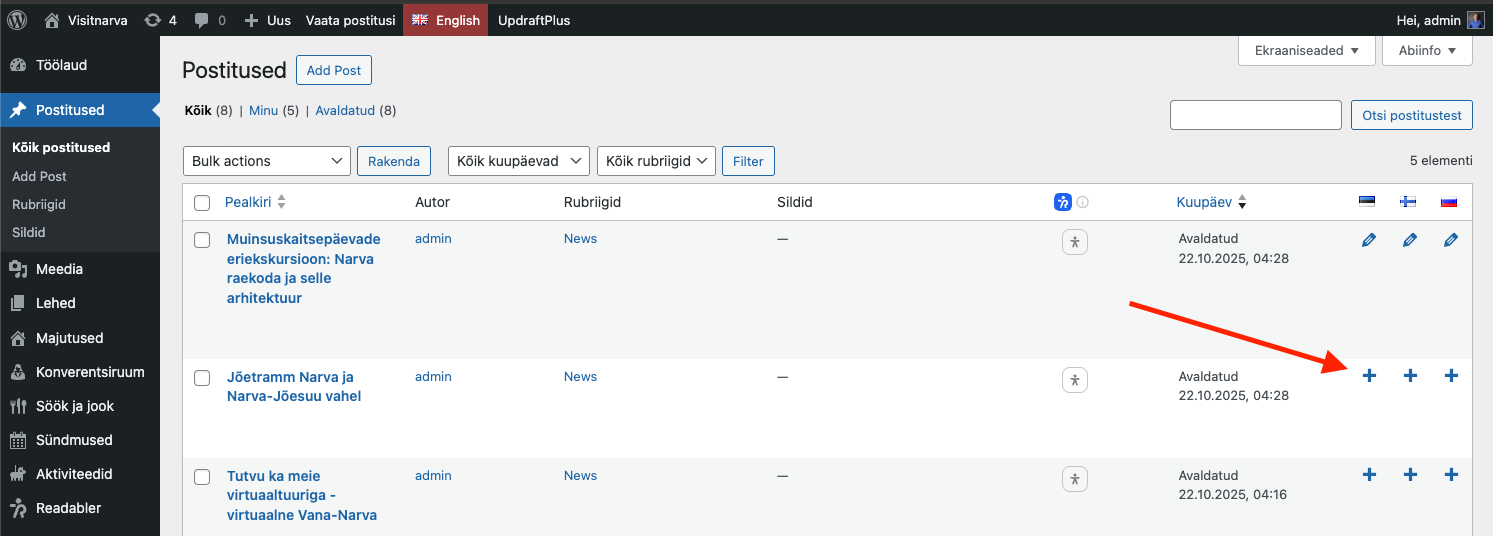
- Seejärel tuleb hakata lisama tõlkeid vajutades postituse all olevale plus (+) ikoonile vastava keele lipu all. Näiteks kui soov on lisada vene k. siis tuleks vajutada tõlgitava objekti kõrval olevale vene lipu all olevale plus ikoonile.
- Tuleb sisestada või kopeerida tõlge. Tõlke sisestamine toimib sarnaselt nagu uue postituse loomine